• Facebook Rocks

    Go to Blogger edit html and replace these slide 1 description with your own words. ...

  • Facebook vs Twitter

    Go to Blogger edit html and replace these slide 2 description with your own words. ...

  • Facebook Marketing

    Go to Blogger edit html and replace these slide 3 description with your own words. ...

  • Facebook and Google

    Go to Blogger edit html and replace these slide 4 description with your own words. ...

  • Facebook Tips

    Go to Blogger edit html and replace these slide 5 description with your own words. ...

Harga Mio Bekas Malang

Bagi teman teman yang ingin membeli motor Yamaha Mio Bekas dikota malang, ada baiknya memeriksa daftar harga rata rata berikut ini.
Sebagai bahan referensi dan pertimbangan untuk menentukan model mana yang cocok dengan anggaran.Dan yang paling penting adalah mendapatkan Motor paling tidak dengan harga yang pantas dan sesuai pasaran.
Harga Mio bekas di Malang tahun ini relatif stabil,dan masih tergolong tinggi dibanding merk motor matic lain.Namun jika teman teman sudah terlanjur cinta dengan motor Mio,harga bukanlah suatu masalah.
Daftar harga yang saya dapatkan dari referensi sana sini berikut dalam kondisi istimewa.Jika teman teman menemukan motor Mio dari salah satu daftar berikut ada yang kurang lengkap, tentu harus menawar dengan harga dibawah kondisi istimewa.

Berikut Daftar Harga Yamaha Mio bekas di Malang:


Merk Type/Jenis Tahun Harga
Yamaha Mio 2005 Rp 5.500.000,-
Yamaha Mio 2006 Rp 5.700.000 ,-
Yamaha Mio 2007 Rp 6.000.000,-
Yamaha Mio 2008 Rp 6.300.000,-
Yamaha Mio 2009 Rp 7.000.000,-
Yamaha Mio 2010 Rp 7.600.000,-
Yamaha Mio 2011 Rp 8.600.000,-
Yamaha Mio CW 2005 Rp 5.800.000
Yamaha Mio CW 2006 Rp 6.000.000
Yamaha Mio CW 2007 Rp 6.300.000
Yamaha Mio CW 2008 Rp 6.900.000
Yamaha Mio CW 2009 Rp 7.500.000
Yamaha Mio CW 2010 Rp 8.300.000
Yamaha Mio CW 2011 Rp 9.000.000
Yamaha Mio Soul 2007 Rp 6.800.000
Yamaha Mio Soul 2008 Rp 7.300.000
Yamaha Mio Soul 2009 Rp 7.700.000
Yamaha Mio Soul 2010 Rp 8.300.000
Yamaha Mio Soul 2011 Rp 9.300.000

Semoga Daftar Harga Sepeda Motor Mio bekas Malang tahun 2012 diatas bisa bermanfaat bagi teman teman semua.Saya juga berharap agar teman teman bisa mendapatkan motor Mio Bekas yang masih dalam keadaan Istimewa dan dengan harga yang murah.

Tips Agar Peralatan Elektronik Awet

Seringkali kita menemukan bahwa perangkat elektronik yang belum lama dipakai sudah mengalami kerusakan.Padahal barang elektronik tersebut tidak terlalu diforsir pemakaiannya.
Hal ini bisa jadi kita tidak terlalu baik dalam menggunakan dan merawatnya.Sebenarnya tidak sulit untuk merawat barang barang elektronik rumah tangga agar bisa awet.Agar anda bisa merawat alat alat elektronik seperti lemari es,mesin cuci,DVD Player,Komputer,Televisi dan lain lain,penting untuk mengetahui beberapa hal yang bisa mempercepat kerusakan perangkat elektronik.
Perangkat elektronik yang dipakai suatu saat pasti akan mengalami kerusakan,namun jika bisa menjadi lebih awet tentu merupakan salah satu penghematan.Atau jika sudah bosan,barang elektronik yang terawat akan dihargai dengan lebih tinggi.

Berikut beberapa tips agar perabot elektronik rumah anda bisa awet:

Pergunakan Stabilizer tegangan
Listrik AC yang disalurkan kerumah rumah dari PLN maupun Diesel tidak bisa stabil 100%.Walaupun dijelaskan bila arus listriknya adalah 220 volt,namun itu sebenarnya hanya dirata rata saja,Suatu saat bisa kurang dari 220V dan suatu saat juga bisa naik lebih dari 220V.Arus listrik yang tidak stabil seperti ini akan mempercepat kerusakan perangkat elektronik,karena komponen yang ada memiliki batas toleransi tegangan yang diperbolehkan.Kurang juga bisa mempercepat kerusakan komponen,arus listrik yang berlebih apalagi.
Untuk itu diperlukan peralatan elektronik khusus untuk mengamankan tegangan yang naik turun agar stabil.Walaupun pada beberapa perangkat sudah dilengkapi AC MATIC,Stabilizator atau stabilizer masih tetap diperlukan.

Baca buku petunjuk Penggunaan.
Jika anda membeli perabot elektronik baru pasti akan disertakan buku panduan penggunaan.Baca tentang cara penggunan yang benar pada perangkat tersebut,dan tentu saja ini harus dipatuhi.Pemakaian yang melebihi kapasitas akan mempercepat kerusakan.Contohnya pada lemari ES,jangan diisi dengan bahan bahan yang disimpan terlalu padat karena akan menghambat sirkulasi udara.

Penempatan peralatan elektronik
Penempatan yang buruk juga akan mempercepat kerusakan pada perabot elektronik.Rata rata peralatan elektronik tertentu akan menghasilkan panas jika dipergunakan.Tempatkan pada ruang yang mempunyai sirkulasi udara yang baik,agar panas yang dihasilkan akan cepat didinginkan oleh udara sekitar.Selain itu juga Jangan diletakkan pada tempat yang bertemperatur terlalu tinggi.
Penempatan alat elektronik pada tempat yang lembab juga akan mempercepat kerusakan.Hal ini bisa mengakibatkan korosi pada komponen karena udara lembab mengandung air.

Stop Kontak
Sangat penting untuk diperhatikan mengenai stop kontak atau colokan.Stop kontak atau colokan pada intinya adalah digunakan untuk menyambung antara listrik dan peralatan elektronik.Kedua bidang yang bersambungan tersebut tidak boleh sampai longgar atau kurang rapat, karena listrik yang masuk menjadi tidak stabil.Listrik yang tidak stabil adalah faktor penyebab kerusakan paling tinggi.Selain itu colokan yang longgar bisa menyebabkan biaya beban listrik menjadi lebih tinggi.
Segera diganti jika stop kontak yang biasa dipakai sudah menjadi longgar.

Cara Merubah domain blogspot menjadi dot com

Custom domain blogger adalah mengganti subdomain bawaan blogger,yaitu  subdomain.blogspot.com dengan domain TLD (Top Levels Domain).Hal ini memang telah didukung sepenuhnya oleh blogger, jadi kamu pun bisa melakukannya sendiri dengan mudah.Nama domain apa saja bisa kamu pergunakan untuk mengcustomisasi blog blogspot kamu,asalkan penyedia nama domain/registar mendukung kamu sepenuhnya untuk melakukan setting DNS.
Saran saya kamu lebih baik menggunakan nama domain TLD,karena blog kamu adalah investasi jangka panjang yang bisa kamu kelola.
Nama domain TLD seperti contoh: .com,.net,.biz,.ID,.org dll.Agar domain blogspot kamu bisa menjadi dot com,tentunya kamu pilih domain dengan ekstensi .com.Atau ekstensi domain apapun bisa kamu terapkan untuk mencustomisasi blogspot dengan nama domain sendiri.
Belum mengerti apa itu domain dan TLD?,,Baca dulu: Pengertian domain dan hosting.

Ada dua cara customisasi blogspot yang bisa kamu lakukan:

Pertama langsung memesan nama domain melalui dashboard blogger dimana blog kamu berada.Ikuti prosesnya sampai dengan selesai,dan jangan lupa sediakan dana untuk membeli nama domain pesanan kamu tersebut.
Kedua adalah melakukan setting DNS pada Admin Area yang diberikan penyelenggara domain,jika kamu sebelumnya sudah memiliki nama domain.

Dan yang akan kita bahas disini adalah cara setting DNS custom domain blogspot/blogger.Setting DNS adalah mengarahkan name server dan membuat record agar nama domain tersebut mengarah pada blog kamu diserver blogger.

Keuntungan menggunakan domain sendiri
Jika kamu memang berniat menjadikan blog sebagai make money online/bisnis,menggunakan nama domain sendiri akan terkesan sebagai blog yang digarap dengan bersungguh sungguh.
Biaya ngeblog lebih murah jika dibandingkan dengan menggunakan platform blog hosting sendiri,karena kamu tidak perlu untuk memikirkan biaya server.
Dan masih banyak keuntungan lainnya yang bisa kamu dapatkan dengan menggunakan custom domain blogspot.

Cara setting DNS custom domain blogger:


1.Login kedalam admin area kamu yang diberikan penyelenggara nama domain -> Manage Orders-> List Orders
Cara Merubah domain blogspot menjadi dot com

2.Klik Nama domain Kamu yang akan kamu gunakan sebagai custom domain blogspot.
Cara Merubah domain blogspot menjadi dot com

3.Cari fitur DNS Managemen -> Klik Name servers -> Auto update name servers,hal ini adalah mengaktifkan name server domain kamu.Selanjutnya muncul pesan yang menerangkan, bahwa membutuhkan waktu 24 hingga 72 jam sampai domain aktif setelah di update konfigurasinya.
"Name server Modifications completed succesfully,You will need to allow 24-72 hour propagation time for the DNS service to begin working."
Cara Merubah domain blogspot menjadi dot com
Pesan saya, harus bersabar dulu ya?,,, :D


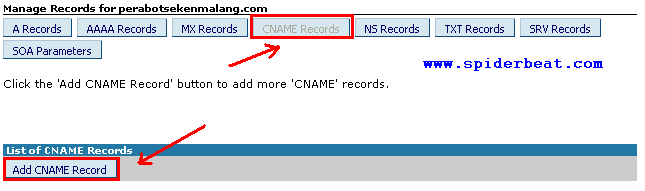
4.Masih di bagian DNS Nanagement ->Manage DNS->CNAME RECORDS
Cara Merubah domain blogspot menjadi dot com

5.Pada Host Name isikan dengan www,value tandai ceklist yang dibawah kemudian isikan dengan ghs.google.com. TTL biarkan dalam keadaan default->klik add records.


Cara Merubah domain blogspot menjadi dot com

Perlu digaris bawahi bahwa aturan custom domain blogspot kini telah menggunakan protokol baru.Kalau aturan yang dulu,kita hanya cukup menggunakan satu kali Add cname records seperti yang diatas.
Pada intinya pada aturan penerapan protokol baru tersebut kamu harus Add Cname records yang kedua dengan menggunakan kode acak khusus untuk blog kamu.

Menambahkan CNAME record yang kedua:
Lihatlah code acak second CNAME Records khusus blog kamu,caranya login kedalam dasboard blogger.Masuk Setelan->Penerbitan->pilih tambahkan domain khusus->setelan lanjut->petunjuk setelan->pilih one top level domain->Ikuti instruksi cara menggunakan Cname records,->Tambahkan second CNAMe records menggunakan code seperti yang diinstruksikan pada petunjuk setelan tersebut.Cara menambahkannya sama seperti diatas yaitu hanya mengisi pada hostname, menandai ceklist yang bawah dan mengisi codenya.Bedanya hanya pada code yang harus diisikannya saja .Jika sudah selesai  Klik Add Records.

Contoh gambar 2 Cname records seperti ini:
Cara Merubah domain blogspot menjadi dot com


6.Sekarang klik A Records -> Add A Reords.
Cara Merubah domain blogspot menjadi dot com

 7.Host Name biarkan saja kosong,lemudian pada Destination IPv4 Address isikan dengan IP nomor 216.239.32.21 ,TTL biarkan default saja,kemudian  klik tombol Add Record.
Gambar:
Cara Merubah domain blogspot menjadi dot com

Lakukan langkah Add A record seperti diatas sampai sebanyak tiga kali lagi.Namun ketiga  IP yang kamu masukkan berurutan yaitu: 216.239.34.21 , 216.239.36.21 , 216.239.38.21 . Jadi nantinya kamu akan membuat empat record record seoerti gambar berikut:
Cara Merubah domain blogspot menjadi dot com

8.Langkah 1 - 6 diatas adalah cara setting DNS domain kamu,sekarang sampai disini sudah selesai.
Kemudian kamu lanjutkan setting blog blogger kamu,silahkan login kedalam dashboard -> Setelan->Dasar->Penerbitan->Klik link Tambahkan domain khusus.
Cara Merubah domain blogspot menjadi dot com

11.Lanjutkan kemudian dengan klik masuk ke "Alihkan kesetelan Lanjut"
Cara Merubah domain blogspot menjadi dot com

12.Masukkan domain kamu tersebut dengan disertai www,sehingga menjadi seperti www.domain.com.Kemudian lanjutkan dengan klik "Simpan."
Cara Merubah domain blogspot menjadi dot com

13.Jika domain kamu belum terupdate,maka blogger tidak akan menemukan nameserver domain kamu.Sehingga akan muncul peringatan seperti berikut:
Cara Merubah domain blogspot menjadi dot com
Namun jangan khawatir,lakukan lagi beberapa saat nanti jika domain kamu sudah aktif.Lihat pada langkah ketiga (3).


Setelah kemudian kamu coba untuk mengulangi langkah ke 13 dan ternyata berhasil,silahkan melanjutkan kepada langkah terakhir (langkah 14) berikut.

14.Kembali lagi pada setelan penerbitan.Kasih tanda centang pada "Alihkan domain.com ke www.domain.com"-> Simpan.Agar jika domain kamu diakses tanpa www akan teredirect ke domain menggunakan www.Jika tidak kamu lakukan, maka domain kamu akan menampilkan halaman error apabila diakses tanpa menggunakan www.
Cara Merubah domain blogspot menjadi dot com

Setelah semuanya sudah selesai,ternyata kamu masih harus nunggu lagi selama 2x24 jam sampai domain kamu tersebut berlaku(resolve).
Kelihatannya memang sedikit ribet,namun sebenarnya mudah jika sudah terbiasa.Selamat Mencoba!!

Cara Mendaftar Facebook

Facebook atau akrab juga disebut dengan FB, adalah sebuah Nama yang sepertinya sudah tak asing lagi ditelinga orang indonesia.Facebook merupakan salah satu fasilitas diinternet sebagai situs jejaring sosial (social media/socmed), seperti halnya Google plus,twitter,myspace dan lain lain.
Seiring semakin membanjirnya produksi mobile device,membuat facebook terus mengalami peningkatan jumlah pengguna di Indonesia.Hal ini mungkin Karena perangkat mobile yang diedarkan dipasaran rata rata sudah ditanam aplikasi facebook dari pabriknya.Selain itu diimbangi pula oleh dukungan koneksi internet yang semakin cepat.

Fitur fitur yang bisa dinikmati secara gratis dari situs social media (socmed) tersebut adalah:Chating,Game Online,Video Chat,update status,likes,membuat Group,membuat fanspage dsb.Diantara  beberapa fitur yang paling akrab dan banyak digunakan pengguna adalah Update Status dan Like.

Dengan banyaknya fitur untuk bersosialisasi tersebut sepertinya orang sekarang lebih memilih socmed daripada bertatap muka secara langsung.

Pebisnis yang jeli akan melihat bahwa facebook adalah media pemasaran yang cukup potensial dan murah meriah, mengingat jumlah penggunanya yang kian hari kian bertambah.Bukan hanya golongan pengusaha yang melakukan upaya marketing saja,facebook juga tak jarang dipakai oleh politikus untuk mengkampanyekan diri dan kelompoknya.

Belum mempunyai akun facebook?,,berikut sedikit penjelasan Bagaimana cara mendaftar Facebook:

1.Buka situsnya facebook di  facebook.com
2.Jika Anda bingung dengan bahasa yang didukung,ubah kedalam bahasa Indonesia.Lihat kearah bawah halaman sebelah kiri dan klik "Bahasa Indonesia"

3.Isikan Data yang diminta dengan lengkap,seperti mengisikan nama depan dan belakang,Alamat email,pilih tgl/bln/tahun kelahiran,membuat password dan Klik "Mendaftar".
Setelah itu anda akan diminta untuk mengisi chaptca kode,apa yang anda isikan pada kotak harus sama persis dengan apa yang anda lihat.Jika anda merasa tidak jelas membaca code capthca,pilih "Coba kata yang lain" .Ulangi lagi jika code captcha yang anda masukkan tadi masih salah, sampai anda  berhasil dan dibawa kepada proses selanjutnya.
Cara Mendaftar Facebook

4.Ikuti proses mendaftar hingga selesai,ada 2 proses lagi yang masing masing meminta anda untuk melengkapi.Setelah klik mendaftar pada langkah ke 3 diatas,selanjutnya pada langkah kedua anda diminta untuk mengupload foto,mengisikan riwayat pendidikan/pekerjaan dan menambahkan teman anda untuk pertamakali.Namun Anda bisa melewati kedua proses tersebut dengan klik "Lewati proses ini",dan akan memasang foto profil kemudian.

5.Setelah proses pada urutan 4 diatas selesai,segera anda buka email yang anda pakai untuk mendaftar tadi.Facebook secara otomatis mengirim email untuk anda sesaat setelah proses pendaftaran akun selesai.Email tersebut bertujuan untuk mengkonfirmasikan bahwa yang mendaftarkan akun facebook tersebut adalah memang anda.Jika anda sudah mendapati email yang dikirim oleh tim facebook,segera buka dan klik tautan khusus yang diperintahkan untuk dikonfirmasi.Akun facebook anda belum bisa dipergunakan jika anda tidak melakukan konfirmasi tersebut.Untuk itulah anda harus menggunakan alamat email milik anda sendiri.Baca juga: Cara agar pemberitahuan facebook tidak memenuhi email

6.Sekarang akun facebook anda sudah jadi dan siap untuk dipergunakan.Dengan mengklik tautan konfirmasi (langkah 5),anda akan otomatis akan diarahkan kedalam dashboard akun facebook anda.
Namun pada waktu selanjutnya anda akan diminta memasukkan password untuk masuk ke dashboard facebook anda.
Anda juga bisa membuka akun facebook anda tadi melalui perangkat ponsel,tablet ataupun mobile device yang lain menggunakan email dan password tersebut.
Cara Mendaftar Facebook

7.Jangan lupa untuk mengubah setelan privacy anda melalui pengaturan,apakah anda ingin informasi yang anda bisa dibaca umum,orang tertentu atau hanya anda sendiri dan sebagainya.
Caranya Login (langkah6) -> klik tanda panah dipojok kanan atas pada dashboard-> Pilih pengaturan Privasi.

Cara Mendaftar Facebook
8.Mulailah mencari teman teman anda melalui fitur cari teman atau membuat album foto dan lain sebagainya.

Sekarang akun facebook anda sudah jadi,silahkan anda pegunakan dengan semestinya.Untuk memahami peraturan yang ditetapkan oleh pengelola,silahkan baca Ketentuan lebih lanjut.Hal ini agar jangan sampai akun milik anda dianggap melanggar dan diambil tindakan penutupan akun oleh tim pengelola.
Anda juga bisa menutup akun facebook anda sendiri, jika kemudian hari sudah tidak ingin mempergunakannya lagi. Hal ini berguna agar semua informasi tentang anda yang anda masukkan saat beraktifitas di facebook tidak bisa lagi ditemukan orang di internet.

Cara mengatur tataletak elemen pada template blog

Kalau kamu berniat untuk membuat desain blog sendiri,harus mengetahui dasar HTML dan Dasar CSS sehingga bisa mengatur atau menambah tata letak dari susunan elemen yang ada didalam template blog.
Sebuah desain blog yang rapi,biasanya selalu lengkap dengan papan navigasi yang disebut dengan sidebar.Sidebar bisa diletakkan disebelah kiri ataupun kanan dari elemen konten.Bagaimana caranya agar elemen elemen tersebut bisa berada pada posisi yang rapi sesuai dengan keinginan?,,,,,
Marilah kita bahas bersama sama secara simple agar mudah dimengerti.

Turorial berikut hanyalah membahas mengenai teknik untuk menatur tataletak elemen pada bog.Untuk selanjutnya kamu bisa mengembangkannya sendiri,misalnya memberi border,background berwarna warni sesuai dengan kehendak.Baca: Cara memilih warna yang cocok untuk template blog

1.Membuat posisi elemen induk tepat berada ditengah screen,jika layar monitor komputer pengguna bertype monitor "wide".

Kita akan mengatur posisi elemen induk (biasanya para desainer menggunakan id "blog-wrapper"),hal ini dimaksudkan untuk mempermudah  identifikasi setiap elemen yang ada pada template blog.
Kalau "body" adalah tag HTML yang menunjukkan seluruh halaman sebuah situs/blog.Seluruh elemen yang berada di bawah body adalah elemen elemen yang akan ditampilkan di web browser pengguna.Seperti pada tag HTML yang lain,body bisa dijadikan sebagai selector pada CSS untuk diatur/dimanipulasi.

Pertama kita buat dahulu elemen induk,boleh kita sebut sebagai blog-wrapper.

--------------
<body>
<div id='blog-wrapper'>
---------
---------
---------
</div> <!-- End Of Blog Wrapper-->
</body>


Sekarang kita buat CSSnya untuk mengatur letak blog wrapper (elemen induk) agar posisinya berda ditengah body.ID HTML-nya yang kita buat adalah blog-wrapper,dan akan kita atur posisinya dengan menambahkannya sebagai CSS selector,penulisan:

div#blog-wrapper{
border: 1px solid #333333;
margin:0 auto;
padding:0;
text-align:center;
width:980px;
position:relative;
}

Perlu diketahui,declarator CSS yang memungkinkan elemen berada ditengah body adalah margin:0 auto.Namun width juga tidak boleh dilupakan,jika tidak ditetapkan maka percuma saja pengaturan ini.Contoh gambar ilustrasi dari hasilnya:
Cara mengatur tataletak elemen pada template blog

2.Membuat dua buah elemen yang berdampingan kiri dan kanan.
Disini kita juga memerlukan elemen induk untuk menaungi kedua elemen yang akan dibuat sejajar (berdampingan).Elemen induknya kita buat menggunakan ID "elemen-wrapper".Dan dua elemen yang akan dibuat berdampingan tersebut kita buat class HTMLnya dengan nama 'elemen1' dan 'elemen2'.

Berikut contoh code penerapan ID dan HTML nya:

<div id='elemen-wrapper'>
<div class='elemen1>
Isi elemen 1
</div>
<div class='elemen2>
Isi elemen 2
</div>
</div> <!--End elemen-wrapper-->

Penulisan CSSnya:

div#elemen-wrapper{
border: 1px solid #000000;
width: 980px;
position:relative;margin:0 auto;
padding:10px;
text-align:center;
}
div.elemen1{
border: 1px solid #555;
float:left;
overflow:hidden;
width:450px;
height: 300px;
}

div.elemen1{
border: 1px solid #555;
float:right;
overflow:hidden;
width:450px;
height: 300px;
}

Perlu digaris bawahi,declarator CSS yang membuat kedua elemen berada di kanan atau kiri adalah "float".Width (lebar) kedua elemen tersebut jika ditotal jumlahnya harus berada dibawah dari width elemen-wrapper.Jika width dari kedua elemen tersebut ditotalo dan jumlahnya lebih besar dari width elemen wrapper,maka letak kedua elemen tersebut tidak bisa menjadi berdampingan seperti tujuan kita.Nilai padding dari elemen-wrapper juga tidak boleh melebihi dari total lebar kedua elemen,jadi perlu juga untuk diperhitungkan.
Gambar:
Cara mengatur tataletak elemen pada template blog
3.Membuat 3 elemen berdampingan secara horizontal.
Tiga Elemen horizontal ini biasanya dipergunakan pada bagian bawah template.Kalau kamu kekurangan tempat untuk meletakkan widget,kamu bisa menambahkan tiga elemen horizontal pada blog.

Caranya hampir sama dengan cara yang kedua,bedanya disini kita menambahkan 3 elemen.

Seperti biasanya kita perlu membuat Elemen induk,disini ID HTMLnya kita beri nama "elemenfooterwrapper".Kemudian baru kita letakkan juga ketiga class HTML dari ketiga elemen tersebut.
Dari ketiga class elemen HTML berikut sengaja saya buat sama yaitu "elemenfooter".Kenapa kok tidak kita bedakan nama classnya seperti pada dua elemen diatas?,,,"
Karena dari ketiga elemen diatas akan kita buat sama persis baik ukuran ,garis pembatas (border),background dan lainnya.

Berikut contoh code penerapan ID dan Class HTML nya:

<div id='elemenfooterwrapper'>
<div class='elemenfooter>
Isi elemen
</div>
<div class='elemenfooter>
Isi elemen
</div>
<div class='elemenfooter>
Isi elemen
</div>
</div> <!--End elemenfooterwrapper-->

Penulisan CSSnya:

div#elemenfooterwrapper{width:980px;
margin:0 auto;
padding-top:10px;
border-top: 2px solid #ccc;
border-bottom: 2px solid #ccc
}

div.elemenfooter{float:left;
width:32.2%;
text-align:left;
line-height:1.3em;
overflow:hidden;
margin:2px;
padding:0 0 5px
}

Sedikit penjelasan CSS:
Pada elemen kita memakai width bukan satuan px,namun menggunakan satuan persen(%).Hal ini karena kita bermaksud agar ketiga elemen tersebut memiliki ukuran yang sama.Dalam contoh diatas width yang dipakai adalah 32.2%,artinya jika dikalikan tiga akan sama dengan kebutuhan.Dengan begitu lebar ketiga elemen lebarnya akan otomatis menyesuaikan dengan lebar elemenfooterwrapper sebagai elemen induk.Jika elemen tidak tertata secara horizontal,bisa dipastikan bahwa width elemen (dalam %) tersebut terlalu banyak.
Gambar:

Cara mengatur tataletak elemen pada template blog

Code code diatas hanyalah sebagai media penjelasan saja agar lebih mudah dipahami.Jadi code diatas hanyalah dasar pembuatan tataletak elemen dari sebuah template blog.

CIRI CIRI MEMORY RAM RUSAK

Sudah saya jelaskan apa itu yang dinamakan RAM,jenis jenis RAM serta Kegunaannya didalam komputer.Baca: Cara menambah memori RAM
Sekarang akan kita bahas tentang akibat akibat yang terasa pada komputer jika RAM rusak.
Seperti pada jenis hardware komputer lainnya,memory RAM adalah salah satu hardware yang paling sering mendapat masalah.Banyakhal yang bisa menyebabkan sebuah RAM menjadi rusak.Salah satunya adalah konsleting listrik yang terjadi disaat seseorang memasang RAM pada motherboard.

Terkadang seorang teknisi komputer berpengalaman akan melepas dan memasang memori RAM tanpa memutus aliran listrik.Beberapa bahkan tanpa mematikan komputernya.Hal itu karena dia memang sudah sangat berpengalaman dengan hal itu.Sedikit saja bisa terjadi kesalahan saat melepas atau memasang memory saat listrik masih mengalir pada motherboard.Walaupun memory RAM sudah ada nocth,jika tidak terbiasa jangan pernah lakukan itu.

Masalah masalah umum lainnya yang bisa menyebabkan RAM rusak adalah: 

  • Ketidakstabilan daya listrik.
  • Terlalu sering melakukan overclocking.
  • RAM kepanasan akibat hardware lain.
  • Karena pemakaian komputer yang terlalu maksa.
  • Kesalahan penanganan RAM.
  • Adanya kotoran (korosi) pada pin atau slot RAM pada motherboard.Mungkin saja RAM tidak rusak,namun terhambatnya aliran listrik akibat korosi bisa membuat RAM seolah rusak.
  • Kemungkinan Memori RAM sudah rusak sebelum dipakai juga bisa walaupun kecil kemungkinannya,untuk itulah perlu meminta garansi pada saat membelinya.
Dari beberapa penyebab kerusakan diatas,tidak serta merta akan membuat RAM rusak total.RAM dibuat dari penggabungan beberapa set,RAM seringkali mengalami kerusakan secara perlahan hingga 100%.Walaupun ada kerusakan RAM yang tergolong ringan,tentu akan terasa jika kita sudah terbiasa menggunakan komputer tersebut.Misalnya saja menurunnya performa komputer secara drastis,komputer menjadi lambat,sering restart sendiri,komputer sering hang dan komputer tersendat sendat saat menjalankan aplikasi.

Secara fisik kerusakan pada RAM seringkali ditandai dengan:

  • Komputer mengeluarkan bunyi saat booting.
  • Terjadi bluescreen saat instalasi windows.
  • Pada akibat yang lebih parah dari kerusakan RAM,Komputer tidak akan bisa booting dengan ditandai oleh suara "BEEP" yang berulang ulang.

Namun untuk memastikan apakah RAM benar benar rusak perlu beberapa langkah diagnosa.
Bisa jadi akibat akibat yang ditimbulkan diatas hanya gara gara slot RAM kurang terpasang dengan baik atau ada korosi pada PIN RAM.
Caranya: Matikan komputer kamu dengan cara melepas stop kontak listrik.Copot seluruh memori RAM (jika lebih dari 1 set),bersihkan kaki kaki (pin) dan pasang RAM kembali.Selain itu,periksa juga seluruh kabel kabel yang menghubungkan hardware dengan PSU (power suplay).
Jika tanda tanda kerusakan diatas belum teratasi,kemungkinan RAM kamu memang benar benar sudah koit.Cobalah untuk mencari pinjaman RAM yang nganggur punya teman,tapi pastikan dulu jika RAM tersebut kompatibel dengan motherboard komputer kamu.Jika masalah masalah komputer kamu langsung beres,jangan segan lagi untuk mengganti RAM tersebut.

Namun bagaimana jika masalah belum beres?,,,,,tentu saja kerusakan yang terjadi bukan diakibatkan oleh memori RAM.Bisa saja masalah yang ada tersebut disebabkan oleh gangguan (kerusakan kecil) pada PSU,sehingga kinerja RAM terganggu.Maka untuk memastikannya, kamu juga perlu untuk memeriksa kelayakan power suplay komputer.

Cara Menambah memori RAM Komputer

RAM adalah jenis hardware yang bertugas untuk menyeimbangkan kecepatan transfer data antara prosesor dan Hardisk.Data tersimpan didalam hardisk,jadi prosesor akan mengambil data dari hardisk saat dilakukan permintaan menjalankan aplikasi.Namun sayangnya,kecepatan mekanik dari hardisk tidak bisa menyamai kecepatan prosesor.Untuk itu diperlukan yang namanya memory sementara yang disebut RAM, untuk menampung data dari hardisk sebelum diberikan kepada prosesor.Dengan adanya RAM,maka prosesor tidak akan sampai terlambat untuk menerima data yang akan diproses.
Namun kapasitas memori fisik RAM juga terbatas pada yang ada di Motherboard,Jika RAM sudah penuh maka kecepatan pemrosesan data juga akan berkurang.Itulah kenapa lama kelamaan komputer akan semakin lamban untuk digunakan menjalankan aplikasi.Jika sudah begini mau tidak mau kita harus merestart komputer, agar kecepatan bisa pulih seperti saat pertama dihidupkan.
Semakin besar kapasitas memori RAM,tentu ruang penyimpanan akan semakin lega.Data yang ditampung semakin besar,maka permintaan yang akan diberikan kepada prosesor juga akan semakin cepat.Selain itu komputer juga akan lebih lama dalam memberikan kinerja yang baik kepada pengguna.

Kecepatan akses juga dipengaruhi oleh data rate dari jenis RAM yang dipakai.Jenis jenis RAM yang ada hingga saat ini adalah hasil pengembangan dari generasi sebelumnya.Jenis RAM terbaru tentunya memiliki transfer rate yang lebih cepat dari jenis terdahulu.
Jenis jenis RAM yang umumnya dikenal dari generasi pertama adalah SDR (Single Data Rate) dan DDR (Double Data Rate).Dan RAM jenis DDR ini hingga kini sudah sampai pada generasi kelima yaitu DDR1,DDR2,DDR3,DDR4 dan DDR5.
DDR (Double Data Rate) adalah hasil pengembangan dari SDR (Single Data Rate).Sesuai dengan namanya,SDR hanya mampu menampung data 1 bit untuk perclocknya,sedangkan DDR mampu menampung data 2 bit per clock.
Perbedaan mendasar dari tiap jenis baru dari RAM adalah peningkatan date rate lebih tinggi duakali dari jenis terdahulu.Dan jenis RAM terbaru dengan date rate lebih tinggi,juga membutuhkan daya yang semakin rendah.

Yang paling penting diketahui jika ingin menambah jumlah kapasitas fisik RAM,bahwa setiap jenis RAM tidak akan sesuai dengan jenis motherboard yang didukung (kompability).Jadi motherboard yang kompatibel dengan DDR2 tidak akan kompatibel jika dipasang DDR3.Diantara pin (kaki) setiap jenis RAM ada yang disebut dengan notch,jika notch tersebut tidak cocok dengan slot pada motherboard maka Memori RAM tidak akan bisa dipasang.

Cara menambah (upgrade) kapasitas fisik RAM Ada dua cara yang bisa dilakukan .
1.Mengganti RAM yang lama dengan RAM baru yang berkapasitas lebih besar sesuai kebutuhan.
2.Menambah 1 slot lagi RAM yang baru.Misalnya satu slot yang sudah terpasang dikomputer berkapasitas 512Mb,untuk mendapatkan kapasitas RAM 1Gb,kamu cukup membeli RAM baru berkapasitas 512Mb.

Jika kamu akan mengganti RAM lama dengan yang baru,cukup perhatikan jenis RAM yang didukung oleh motherboardnya.
Untuk menambahkan 1 slot RAM baru,kedua set RAM tersebut juga harus sama jenisnya.Agar kamu tidak membeli jenis RAM yang salah,sebaiknya RAM yang lama dibawa juga sebagai contoh.

Bagaimana jika kompter saya memakai RAM jenis DDR2,dan ingin menggantinya dengan DDR3 agar komputer lebih cepat?...
Karena notch setiap jenis RAM tidak sama,untuk mengupgrade jenis RAM berarti juga mengganti sekalian motherboardnya.

BTT,jika sudah selesai mengganti/menambah kapasitas RAM selesai sekarang saatnya untuk mengecek jumlah kapasitas memori.Memori yang tertulis pada fisik RAM,harus sesuai jumlahnya dengan yang dibaca komputer.Jika tidak sesuai,jelas ada yang salah.
Catatan: windows 32 bit hanya mampu membaca RAM maksimal 2 Gb.Jika memori RAM yang ada berkapasitas lebih dari 2Gb,maka yang dibaca komputer hanya yang 2Gb saja.
Cek RAM: Klik Start->Run->ketik "dxdiag" tanpa tanda petik.
Atau: Start -> Accesories -> System Tools -> System Information ->Lihat pada "Total Physical Memory".